
Configuração de
Termostatos WiFi
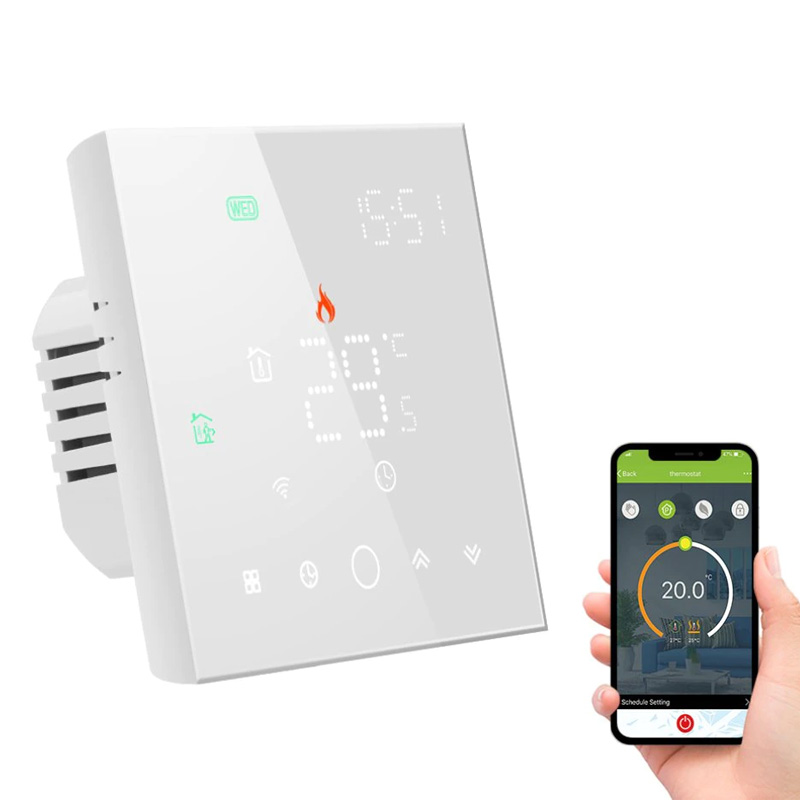
Siga os passos abaixo para configurar o seu termostato QZero na App Smartlife.
Veja como Configurar
Siga o vídeo passo a passo para configurar o seu termostato WiFi QZero na App Smartlife.
Como Configurar o seu Termostato
Processo simples e rápido para ligar o seu termostato à rede WiFi.
Download da App Smartlife
Disponível gratuitamente na App Store (iOS) e Google Play (Android). Faça o download e crie a sua conta.
Ligar o Termostato
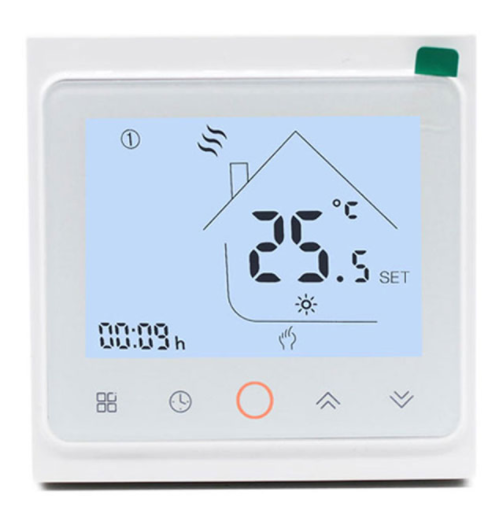
Certifique-se que o termostato está ligado à corrente elétrica. O ecrã deve acender e o ícone WiFi deve piscar.
Modo de Configuração
No termostato, prima e segure o botão de ligar/desligar por 5 segundos até o ícone WiFi começar a piscar rapidamente (modo AP) ou alternadamente (modo EZ).
Adicionar Dispositivo na App
Na App Smartlife, toque em 'Adicionar Dispositivo' ou no símbolo '+'. Selecione 'Termostato' na lista de categorias.
Selecionar Modo de Conexão
Escolha o modo de conexão (EZ ou AP). Certifique-se que o seu smartphone está ligado à rede WiFi de 2.4GHz (o termostato não suporta 5GHz).
Introduzir Credenciais WiFi
Introduza o nome (SSID) e a palavra-passe da sua rede WiFi. Toque em 'Confirmar' e aguarde a conexão.
Configuração Concluída
Após a conexão bem-sucedida, pode renomear o dispositivo e começar a controlar a temperatura remotamente.
Detalhes Importantes
Compatibilidade
Os termostatos WiFi QZero são compatíveis com as plataformas iOS e Android através da App Smartlife.
Rede WiFi
Apenas redes WiFi de 2.4GHz são suportadas. Redes 5GHz não são compatíveis com os termostatos.
Assistentes de Voz
Compatível com Amazon Alexa e Google Assistant para controlo por comando de voz.
Suporte Técnico
Para assistência adicional, contacte-nos através do email ou telefone disponíveis na secção de Contactos.
Termostatos WiFi QZero
Precisa de Ajuda?
Se tiver dificuldades na configuração, a nossa equipa está disponível para o ajudar.